大阪・京橋の
Canvaセミナー講座
(基礎)
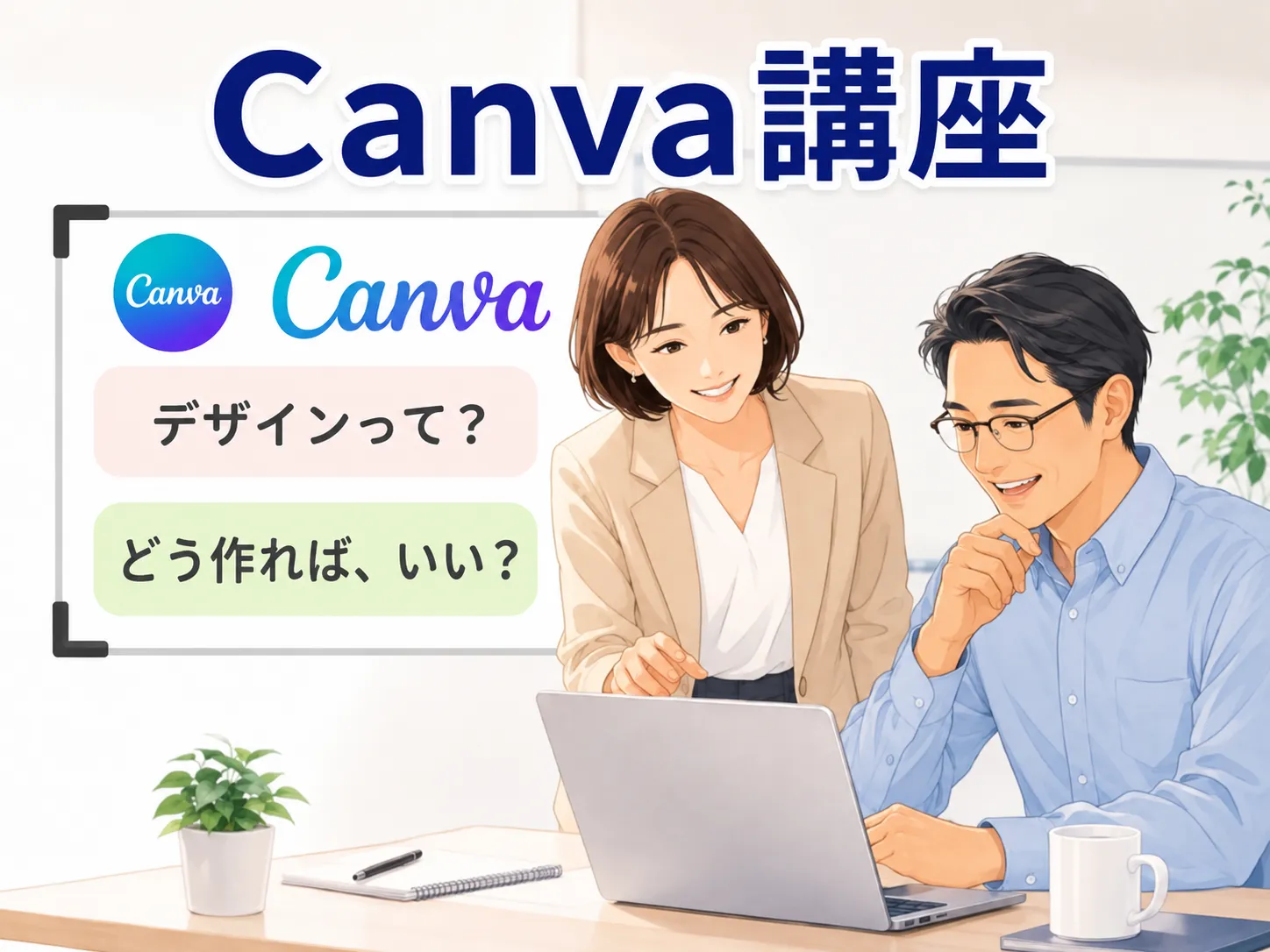
分かりやすい!
個別指導
特別価格 4,000-
他とは違う「マンツーマン」のセミナー講座
動画を見るだけのセミナーはもう古い?
✅マンツーマンなので気をつかわない
✅出来ない箇所は、必要なら代わりに
代行
✅その日のうちにやりたいことが完了
✅出来ない箇所は、必要なら代わりに
代行
✅その日のうちにやりたいことが完了
「どうしたらいい?」
「長時間も動画を見る時間がない!」
「長時間も動画を見る時間がない!」
そんな時こそ、頼ってください!!!
講師:水田 美貴
課題を完了させます!
・大阪でAIスクール開校
課題を完了させます!
・大阪でAIスクール開校
・実は元不動産屋
・かなりCanvaやChatGPT・AIに詳しかったりする
・初心者様にも分かりやすいと好評いただいてもいる

大阪の個人事業主の方、中小企業の方、お待ちしています^^
・「Canvaを使いたいけど、始め方が分からない」
・「時間がないから、代わりにやってほしい」
・「一度でしっかり仕上げたい」
・「分からないことを遠慮なく質問したい」
・「時間がないから、代わりにやってほしい」
・「一度でしっかり仕上げたい」
・「分からないことを遠慮なく質問したい」
この講座にぜひ参加して欲しい!
〇Canvaを使って画像やバナーを作ってみたい方
〇SNSやブログで情報発信している方
〇商品やサービスの紹介文を考える方
〇チラシや資料を見やすく整えたい方
〇デザインの作り方がよく分からない方
〇テンプレートを使って効率よく作りたい方
〇大阪で事業をされている個人事業主・
〇SNSやブログで情報発信している方
〇商品やサービスの紹介文を考える方
〇チラシや資料を見やすく整えたい方
〇デザインの作り方がよく分からない方
〇テンプレートを使って効率よく作りたい方
〇大阪で事業をされている個人事業主・
中小企業の方
〇京橋近辺でお仕事をされている方
〇京橋近辺でお仕事をされている方
必要な方に、具体的な作り方を
お伝えします
こんなことが学べます
✔ Canvaとは?
Canvaがどのようなデザインサービスなのか、何ができるのかを初めて使う方向けに説明します。仕事や情報発信で使いやすい場面も、具体例を交えて学びます。
✔ テンプレートの選び方
チラシ、SNS投稿、バナー、プレゼン資料など、用途に合ったテンプレートの探し方を説明します。作りたいものに合わせて選べるようになります。
✔ 仕事での活用例
SNS投稿、バナー、チラシ、資料、商品紹介画像など、実務で使いやすい活用例を紹介します。自分の仕事に置き換えて考えられる内容です。
✔ Canvaの基本操作
アカウントの準備から、文字・写真・イラストの入れ方、サイズや位置の変更、保存方法まで順番に説明します。初めて使う方でも、講座中に実際の操作を体験できます。
✔見やすいデザインの基本
文字の大きさ、色、余白、配置など、見やすくするための基本を学びます。専門的なデザイン知識がなくても使える内容です。
✔ 画像や文字の編集
写真の差し替え、文字の変更、色の変更など、テンプレートを自分用に編集する方法を学びます。ゼロから作るだけでなく、既存デザインを直す方法も扱います。
✔ Canvaの便利な機能
背景削除、素材検索、AIを使った画像生成や文章作成など、Canvaで使える便利な機能も紹介します。無料版と有料版の違いも分かりやすく整理します。
背景削除、素材検索、AIを使った画像生成や文章作成など、Canvaで使える便利な機能も紹介します。無料版と有料版の違いも分かりやすく整理します。
Canvaの基本から、仕事で使えるデザイン作成まで分かりやすく学びます。
SNS画像やバナー、チラシ、資料など、実際の業務に役立つ作り方を体験できます。
こんなことが学べます
Canvaを使って、SNS画像やバナー、チラシ、資料などを作れるようになります。
テンプレートを使うだけではなく、文字・色・写真・配置を整えて、目的に合ったデザインに仕上げる方法も学びます。
テンプレートを使うだけではなく、文字・色・写真・配置を整えて、目的に合ったデザインに仕上げる方法も学びます。
講座はこんな風に進みます
マンツーマンで、画面を一緒に確認しながら丁寧に進めます。
最初にスライドを使って基本を説明し、その後、実際にCanvaを操作するワークを行います。
分からない部分は、その場ですぐに質問できます。
決まった説明を聞くだけではなく、参加される方の仕事や目的に合わせながら進める講座です。
決まった説明を聞くだけではなく、参加される方の仕事や目的に合わせながら進める講座です。
持ち物
ご自身のノートパソコンをお持ちいただくのがおすすめです。
普段使っているパソコンで操作すると、講座後もそのまま復習できます。
普段使っているパソコンで操作すると、講座後もそのまま復習できます。
ノートパソコンをお持ちでない場合は、教室のパソコンをご利用いただけます。
メモを取りたい方は、ぜひ筆記用具もお持ちください。
メモを取りたい方は、ぜひ筆記用具もお持ちください。
※Googleアカウントを使用します。
IDとパスワードを確認しておいてください。
Canvaを分かりやすく
お伝えします
参加お申込みフォーム
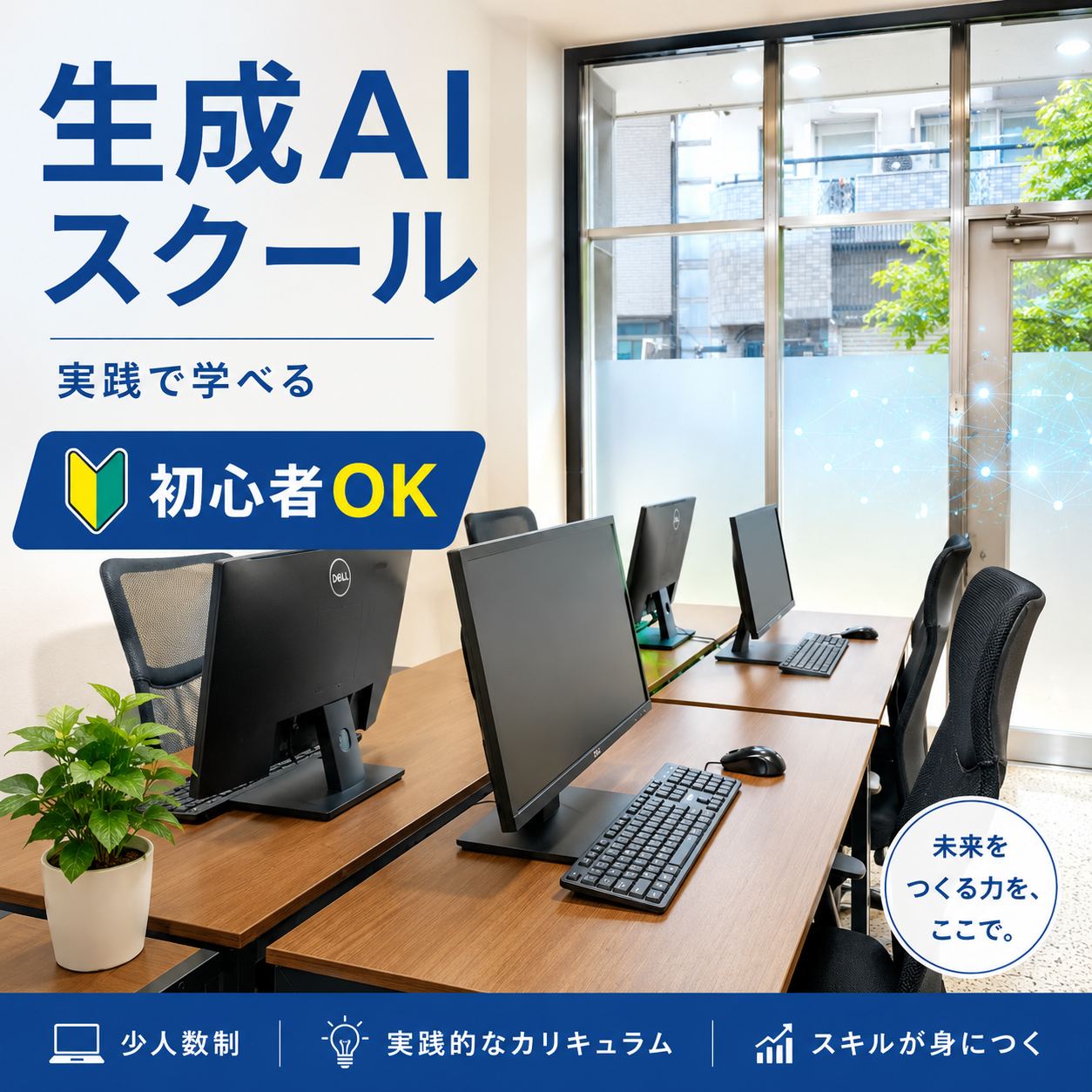
・開催場所:大阪・京橋にある生成AI未来創造スクール
・開催日時:ご希望の日時で 約60分
・参加費:4,000円(特別価格)
ご参加は、下記のお申込みフォームよりお願いいたします<(_ _)>
ご参加は、下記のお申込みフォームよりお願いいたします<(_ _)>
よくあるご質問
Canvaを使ったことがなくても参加できますか?
はい。Canvaを初めて使う方にも、アカウントの作成から基本操作まで順番に説明します。
実際に操作しながら進めるため、見るだけで終わらず、ご自身で使える状態を目指します。
実際に操作しながら進めるため、見るだけで終わらず、ご自身で使える状態を目指します。
パソコンが苦手でも大丈夫ですか?
大丈夫です。基本的な文字入力とインターネット操作ができれば受講できます。
操作に迷った場合は、画面を一緒に確認しながらサポートします。
操作に迷った場合は、画面を一緒に確認しながらサポートします。
本当にマンツーマンですか?
はい。講師と受講者の1対1で行います。
ほかの参加者を気にせず、ご自身のペースで質問できます。
ほかの参加者を気にせず、ご自身のペースで質問できます。
友人と一緒に参加してもいいですか?
はい。ご友人やご家族、同僚の方と一緒に参加することもできます。
グループで参加される場合は割引がありますので、お申込み時にお伝えください。
グループで参加される場合は割引がありますので、お申込み時にお伝えください。
講座中に一緒に操作してもらえますか?
はい。操作が難しい部分は、画面を確認しながら一緒に進めます。
講師がすべて代行するのではなく、受講後もご自身で操作できるようにサポートします。
講師がすべて代行するのではなく、受講後もご自身で操作できるようにサポートします。
Canvaのアカウントを持っていません
講座中にアカウントの作成から行います。
すでにアカウントをお持ちの方は、基本操作の確認後、実践課題へ進みます。
すでにアカウントをお持ちの方は、基本操作の確認後、実践課題へ進みます。
Canva Proなどの有料版は必要ですか?
必須ではありません。無料版でも受講できます。
無料版と有料版の違いも説明し、仕事や目的に応じて有料版が必要かを判断できるようにします。
無料版と有料版の違いも説明し、仕事や目的に応じて有料版が必要かを判断できるようにします。
ノートパソコンは必要ですか?
普段お使いのノートパソコンをご持参いただくのがおすすめです。
講座後も同じ環境で復習できるためです。
講座後も同じ環境で復習できるためです。
ノートパソコンをお持ちでない場合は、教室のパソコンをご利用いただけます。
スマートフォンだけでも受講できますか?
Canvaはスマートフォンでも利用できます。
ただし、チラシやバナー、資料などを作る場合は、パソコンの方が操作しやすいためおすすめです。
ただし、チラシやバナー、資料などを作る場合は、パソコンの方が操作しやすいためおすすめです。
パスワードを講師に伝える必要はありますか?
いいえ。パスワードは受講者ご本人に入力していただきます。
講師がパスワードを預かったり、記録したりすることはありません。
講師がパスワードを預かったり、記録したりすることはありません。
仕事の画像や社内資料を使っても大丈夫ですか?
はい。ただし、個人情報や社外秘情報が含まれる場合は注意が必要です。
必要に応じて、会社名や氏名、取引先情報などを架空の内容に置き換えて練習します。
必要に応じて、会社名や氏名、取引先情報などを架空の内容に置き換えて練習します。
どのような業種で活用できますか?
業種を問わず、SNS投稿、バナー、チラシ、営業資料、商品紹介画像などに活用できます。
飲食、小売、サービス業、不動産、製造業、士業、フリーランスなど、仕事内容に合わせた作成例をご紹介します。
飲食、小売、サービス業、不動産、製造業、士業、フリーランスなど、仕事内容に合わせた作成例をご紹介します。
受講後に質問できますか?
はい。講座終了後2週間は、メールで質問を受け付けます。
講座で学んだ内容を実際に試した際に出てきた疑問をご相談いただけます。
講座で学んだ内容を実際に試した際に出てきた疑問をご相談いただけます。
法人向けのCanva研修も依頼できますか?
はい。大阪の中小企業を中心に、法人向けのCanva研修にも対応しています。
SNS画像、チラシ、資料作成、社内で使うデザインの統一など、業務内容や課題に合わせて研修内容を調整できます。
少人数研修、社内勉強会、担当者向け研修などもご相談ください。
SNS画像、チラシ、資料作成、社内で使うデザインの統一など、業務内容や課題に合わせて研修内容を調整できます。
少人数研修、社内勉強会、担当者向け研修などもご相談ください。
Canvaを使うと、毎日のデザイン作業がもっとスムーズに
Canvaは、SNS画像を作るだけのサービスではありません。
チラシやバナー、資料、商品紹介画像など、仕事で必要なさまざまなデザイン作成に活用できます。
チラシやバナー、資料、商品紹介画像など、仕事で必要なさまざまなデザイン作成に活用できます。
仕事で役立つこと
・SNS投稿用の画像を短時間で作成できる
・チラシやバナーを見やすく整えられる
・営業資料やプレゼン資料を作成できる
・商品やサービスの紹介画像を作れる
・テンプレートを使ってデザイン作業を効率化できる
・画像や文字を自分の目的に合わせて編集できる
・チラシやバナーを見やすく整えられる
・営業資料やプレゼン資料を作成できる
・商品やサービスの紹介画像を作れる
・テンプレートを使ってデザイン作業を効率化できる
・画像や文字を自分の目的に合わせて編集できる
日常や学びで役立つこと
・写真や画像をきれいにまとめられる
・イベントや行事の案内を作れる
・趣味の作品や記録をデザインできる
・SNS投稿用の画像を作れる
・学習内容や情報を見やすく整理できる
・イベントや行事の案内を作れる
・趣味の作品や記録をデザインできる
・SNS投稿用の画像を作れる
・学習内容や情報を見やすく整理できる
大阪で増える「デザインの外注コストを減らしたい」という悩み
SNS画像やチラシ、バナーを作るたびに外注すると、少しの修正でも費用と時間がかかります。
「文字だけ変えたい」
「写真だけ差し替えたい」
そんな小さな変更でも、その都度依頼が必要になることがあります。
「写真だけ差し替えたい」
そんな小さな変更でも、その都度依頼が必要になることがあります。
Canvaを使えるようになると、簡単な画像や資料なら自分で作成・修正できるようになります。
大阪・京橋の対面Canva講座では、テンプレートの選び方から、文字・色・写真・配置の整え方まで、実際にパソコンを操作しながら学びます。
SNS投稿、バナー、チラシ、資料、商品紹介画像など、仕事で使うデザインを自分で作れるようになることを目指します。
すべてを自作する必要はありません。
外注した方がよいデザインと、自分で対応できるデザインを分けられるようになるだけでも、コストと手間は減らせます。
外注した方がよいデザインと、自分で対応できるデザインを分けられるようになるだけでも、コストと手間は減らせます。
大阪・京橋で、仕事に必要なデザインを自分で作れる力を身につけます。
プライバシーポリシー
プライバシーポリシー
ミライラボ(以下弊社とします)は、本ウェブサイト上で提供するサービス(以下、「本サービス」といいます。)における、ユーザーの個人情報の取扱いについて、以下のとおりプライバシーポリシー(以下、「本ポリシー」といいます。)を定めます。
弊社は、個人情報保護の重要性を認識し、本ポリシーに基づき個人情報の保護に努めます。
全従業員に個人情報保護の重要性の認識と取り組みを徹底させ、個人情報の保護を推進いたします。
弊社は、個人情報保護の重要性を認識し、本ポリシーに基づき個人情報の保護に努めます。
全従業員に個人情報保護の重要性の認識と取り組みを徹底させ、個人情報の保護を推進いたします。
1.個人情報
「個人情報」とは、個人情報保護法にいう「個人情報」を指すものとし、生存する個人に関する情報であって、当該情報に含まれる氏名、生年月日、住所、電話番号、連絡先その他の記述等により特定の個人を識別できる情報及び容貌、指紋、声紋にかかるデータ、及び健康保険証の保険者番号などの当該情報単体から特定の個人を識別できる情報(個人識別情報)を指します。
2.個人情報の収集方法
弊社は、ユーザーが本サービスを利用する際に氏名、生年月日、住所、電話番号、メールアドレスなどの個人情報をお尋ねすることがあります。また、ユーザーと提携先などとの間でなされたユーザーの個人情報を含む取引記録や決済に関する情報を、弊社の提携先(情報提供元、広告主、広告配信先などを含みます。以下、「提携先」といいます。)などから収集することがあります。
3.個人情報を収集・利用する目的
弊社が個人情報を収集・利用する目的は、以下のとおりです。
1.弊社サービスの提供・運営のため
2.ユーザーからのお問い合わせに回答するため(本人確認を行うことを含む)
3.ユーザーが利用中のサービスの新機能、更新情報、キャンペーン等及び弊社が提供する他のサービスの案内のメールを送付するため
4.メンテナンス、重要なお知らせなど必要に応じたご連絡のため
5.利用規約に違反したユーザーや、不正・不当な目的でサービスを利用しようとするユーザーの特定をし、ご利用をお断りするため
6.ユーザーにご自身の登録情報の閲覧や変更、削除、ご利用状況の閲覧を行っていただくため
7.有料サービスにおいて、ユーザーに利用料金を請求するため
8.上記の利用目的に付随する目的
1.弊社サービスの提供・運営のため
2.ユーザーからのお問い合わせに回答するため(本人確認を行うことを含む)
3.ユーザーが利用中のサービスの新機能、更新情報、キャンペーン等及び弊社が提供する他のサービスの案内のメールを送付するため
4.メンテナンス、重要なお知らせなど必要に応じたご連絡のため
5.利用規約に違反したユーザーや、不正・不当な目的でサービスを利用しようとするユーザーの特定をし、ご利用をお断りするため
6.ユーザーにご自身の登録情報の閲覧や変更、削除、ご利用状況の閲覧を行っていただくため
7.有料サービスにおいて、ユーザーに利用料金を請求するため
8.上記の利用目的に付随する目的
4.利用目的の変更
弊社は、利用目的が変更前と関連性を有すると合理的に認められる場合に限り、個人情報の利用目的を変更するものとします。
利用目的の変更を行った場合には、変更後の目的について、弊社所定の方法により、ユーザーに通知し、または本ウェブサイト上に公表するものとします。
利用目的の変更を行った場合には、変更後の目的について、弊社所定の方法により、ユーザーに通知し、または本ウェブサイト上に公表するものとします。
5.個人情報の第三者提供
弊社は、次に掲げる場合を除いて、あらかじめユーザーの同意を得ることなく、第三者に個人情報を提供することはありません。ただし、個人情報保護法その他の法令で認められる場合を除きます。
1.人の生命、身体または財産の保護のために必要がある場合であって、本人の同意を得ることが困難であるとき
2.公衆衛生の向上または児童の健全な育成の推進のために特に必要がある場合であって、本人の同意を得ることが困難であるとき
3.国の機関もしくは地方公共団体またはその委託を受けた者が法令の定める事務を遂行することに対して協力する必要がある場合であって、本人の同意を得ることにより当該事務の遂行に支障を及ぼすおそれがあるとき
4.予め次の事項を告知あるいは公表し、かつ弊社が個人情報保護委員会に届出をしたとき
・利用目的に第三者への提供を含むこと
・第三者に提供されるデータの項目
・第三者への提供の手段または方法
・本人の求めに応じて個人情報の第三者への提供を停止すること
・本人の求めを受け付ける方法
前項の定めにかかわらず、次に掲げる場合には、当該情報の提供先は第三者に該当しないものとします。
1.弊社が利用目的の達成に必要な範囲内において個人情報の取扱いの全部または一部を委託する場合
2.合併その他の事由による事業の承継に伴って個人情報が提供される場合
3.個人情報を特定の者との間で共同して利用する場合であって、その旨並びに共同して利用される個人情報の項目、共同して利用する者の範囲、利用する者の利用目的および当該個人情報の管理について責任を有する者の氏名または名称について、あらかじめ本人に通知し、または本人が容易に知り得る状態に置いた場合
1.人の生命、身体または財産の保護のために必要がある場合であって、本人の同意を得ることが困難であるとき
2.公衆衛生の向上または児童の健全な育成の推進のために特に必要がある場合であって、本人の同意を得ることが困難であるとき
3.国の機関もしくは地方公共団体またはその委託を受けた者が法令の定める事務を遂行することに対して協力する必要がある場合であって、本人の同意を得ることにより当該事務の遂行に支障を及ぼすおそれがあるとき
4.予め次の事項を告知あるいは公表し、かつ弊社が個人情報保護委員会に届出をしたとき
・利用目的に第三者への提供を含むこと
・第三者に提供されるデータの項目
・第三者への提供の手段または方法
・本人の求めに応じて個人情報の第三者への提供を停止すること
・本人の求めを受け付ける方法
前項の定めにかかわらず、次に掲げる場合には、当該情報の提供先は第三者に該当しないものとします。
1.弊社が利用目的の達成に必要な範囲内において個人情報の取扱いの全部または一部を委託する場合
2.合併その他の事由による事業の承継に伴って個人情報が提供される場合
3.個人情報を特定の者との間で共同して利用する場合であって、その旨並びに共同して利用される個人情報の項目、共同して利用する者の範囲、利用する者の利用目的および当該個人情報の管理について責任を有する者の氏名または名称について、あらかじめ本人に通知し、または本人が容易に知り得る状態に置いた場合
6.個人情報の開示
弊社は、本人から個人情報の開示を求められたときは、本人に対し、遅滞なくこれを開示します。ただし、開示することにより次のいずれかに該当する場合は、その全部または一部を開示しないこともあり、開示しない決定をした場合には、その旨を遅滞なく通知します。なお、個人情報の開示に際しては、1件あたり1,000円の手数料を申し受けます。
1.本人または第三者の生命、身体、財産その他の権利利益を害するおそれがある場合
2.弊社の業務の適正な実施に著しく支障を及ぼすおそれがある場合
3.その他法令に違反することとなる場合
前項の定めにかかわらず、履歴情報および特性情報などの個人情報以外の情報については、原則として開示いたしません。
1.本人または第三者の生命、身体、財産その他の権利利益を害するおそれがある場合
2.弊社の業務の適正な実施に著しく支障を及ぼすおそれがある場合
3.その他法令に違反することとなる場合
前項の定めにかかわらず、履歴情報および特性情報などの個人情報以外の情報については、原則として開示いたしません。
7.個人情報の訂正および削除
ユーザーは、弊社の保有する自己の個人情報が誤った情報である場合には、弊社が定める手続きにより、弊社に対して個人情報の訂正、追加または削除(以下、「訂正等」といいます。)を請求することができます。
弊社は、ユーザーから前項の請求を受けてその請求に応じる必要があると判断した場合には、遅滞なく、当該個人情報の訂正等を行うものとします。
弊社は、前項の規定に基づき訂正等を行った場合、または訂正等を行わない旨の決定をしたときは遅滞なく、これをユーザーに通知します。
弊社は、ユーザーから前項の請求を受けてその請求に応じる必要があると判断した場合には、遅滞なく、当該個人情報の訂正等を行うものとします。
弊社は、前項の規定に基づき訂正等を行った場合、または訂正等を行わない旨の決定をしたときは遅滞なく、これをユーザーに通知します。
8.個人情報の利用停止等
弊社は、本人から、個人情報が、利用目的の範囲を超えて取り扱われているという理由、または不正の手段により取得されたものであるという理由により、その利用の停止または消去(以下、「利用停止等」といいます。)を求められた場合には、遅滞なく必要な調査を行います。
前項の調査結果に基づき、その請求に応じる必要があると判断した場合には、遅滞なく、当該個人情報の利用停止等を行うものとします。
弊社は、前項の規定に基づき利用停止等を行った場合、または利用停止等を行わない旨の決定をしたときは、遅滞なく、これをユーザーに通知します。
前2項にかかわらず、利用停止等に多額の費用を有する場合その他利用停止等を行うことが困難な場合であって、ユーザーの権利利益を保護するために必要なこれに代わるべき措置をとれる場合は、この代替措置を講じるものとします。
前項の調査結果に基づき、その請求に応じる必要があると判断した場合には、遅滞なく、当該個人情報の利用停止等を行うものとします。
弊社は、前項の規定に基づき利用停止等を行った場合、または利用停止等を行わない旨の決定をしたときは、遅滞なく、これをユーザーに通知します。
前2項にかかわらず、利用停止等に多額の費用を有する場合その他利用停止等を行うことが困難な場合であって、ユーザーの権利利益を保護するために必要なこれに代わるべき措置をとれる場合は、この代替措置を講じるものとします。
9.プライバシーポリシーの変更
本ポリシーの内容は、法令その他本ポリシーに別段の定めのある事項を除いて、ユーザーに通知することなく、変更することができるものとします。
弊社が別途定める場合を除いて、変更後のプライバシーポリシーは、本ウェブサイトに掲載したときから効力を生じるものとします。
弊社が別途定める場合を除いて、変更後のプライバシーポリシーは、本ウェブサイトに掲載したときから効力を生じるものとします。
10.お問い合わせ窓口
本ポリシーに関するお問い合わせは、下記の窓口までお願いいたします。
住所:大阪市都島区都島南通2-14-9
社名:ミライラボ
住所:大阪市都島区都島南通2-14-9
社名:ミライラボ
代表者氏名:水田美貴
電話番号:050-5469-5350
Eメールアドレス:info@mirailab0924.com
電話番号:050-5469-5350
Eメールアドレス:info@mirailab0924.com
sample site